
宇宙の果てに佇む放浪者、宇宙そのものと同じくらい古い謎、そしてお茶を淹れたいだけの小さなロボット。
『Into Black』は、一人称視点のVRアクションアドベンチャーです。神秘的な異星の惑星で暗闇を探索し、資源を採掘し、怪物と戦いながら船を修理して脱出を目指しましょう。
究極のInto Black体験
PC向けにアップグレードされ、没入感がさらに向上:
リマスターされた環境:高精度ジオメトリ、新しいディテール、美麗なテクスチャ。
強化されたライティング:環境光と反射光の品質向上。
リアルタイムの影と光:懐中電灯の揺れる光やマルチプレイ中の光のカオスを再現。
特徴:
最大4人で協力可能なキャンペーンモード。
暗闇に潜む致命的なエイリアンとの戦闘。
ボイス付きストーリー。
多彩なバイオームにわたる20以上のレベル。
資源を集め、装備をアップグレードし、宇宙船を修理。
「シンギュラリティ」モード:最大12人のPvPvE、縮小する迷路、裏切りもあり。
Steam VRで、Into Blackの深淵に飛び込みましょう!




[AD]


 | 価格:19980円~ |

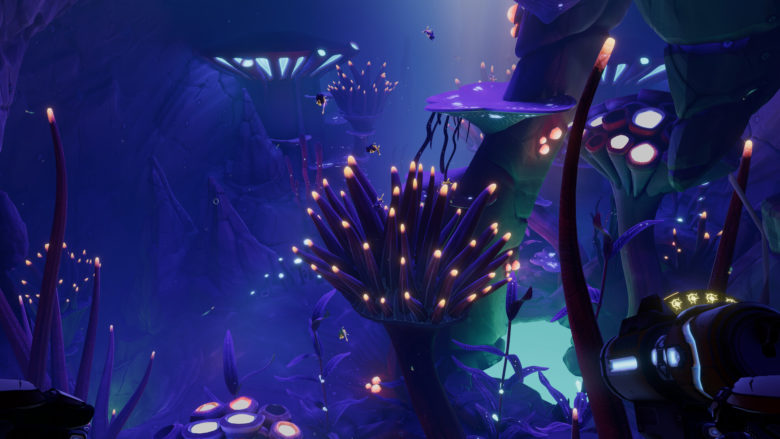
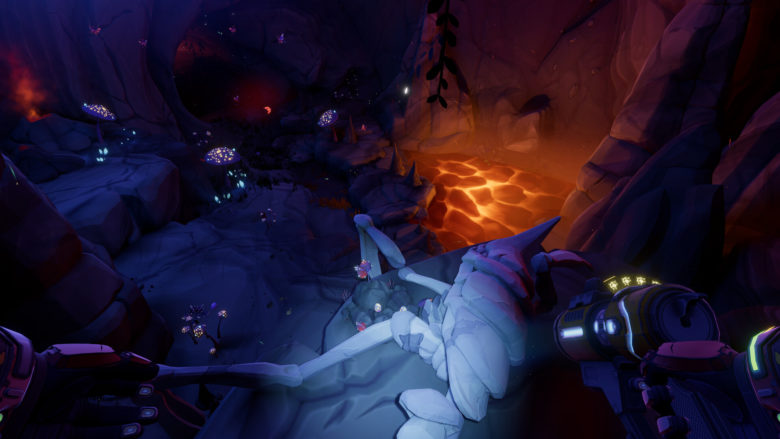
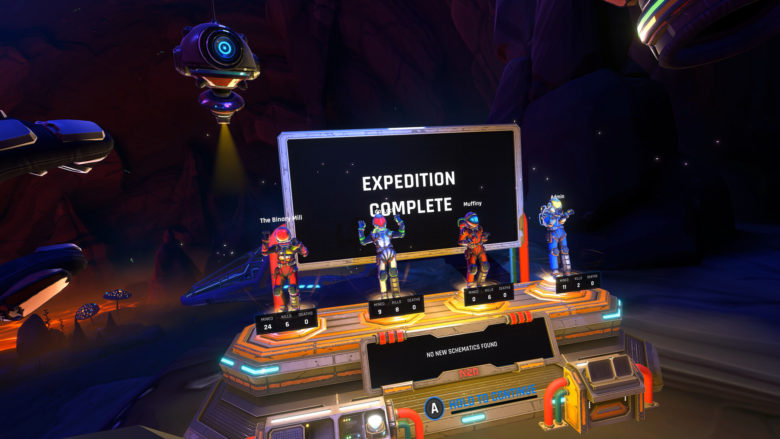
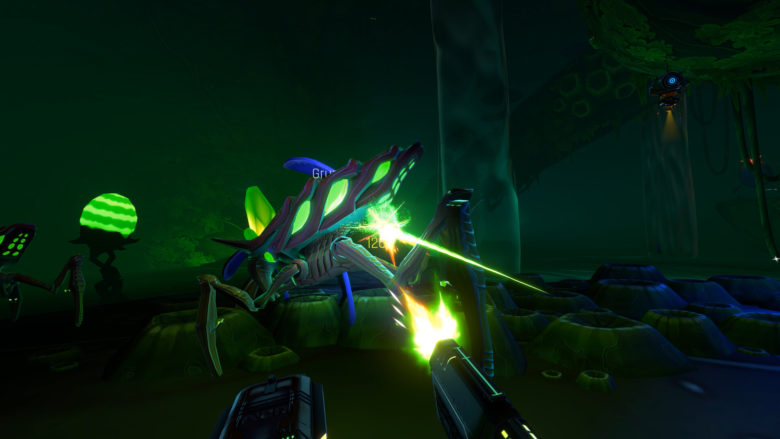
Into Black
対応言語
- 英語*
- フランス語
- イタリア語
- ドイツ語
- スペイン語 - スペイン
[ その他含め10カ国語対応 ]

システム要件
最低動作環境
- 64 ビットプロセッサとオペレーティングシステムが必要です
- OS: 64-bit Windows 10 or Windows 11
- プロセッサー: Intel Core i5-4590 / AMD FX 8350
- メモリー: 8 GB RAM
- グラフィック: NVIDIA GTX 2060 equivalent or greater
- ストレージ: 5 GB の空き容量
- VRサポート: OpenXR on SteamVR with Index, WMR headsets and Meta Quest 2/3; or OpenXR on Meta with Meta Quest 2/3
- 追記事項: VR Headset Required
推奨動作環境
- 64 ビットプロセッサとオペレーティングシステムが必要です
- OS: 64-bit Windows 10 or Windows 11
- プロセッサー: Intel i9 / Ryzen 7 equivalent or greater
- メモリー: 16 GB RAM
- グラフィック: NVIDIA RTX 3070 equivalent or greater
- ストレージ: 5 GB の空き容量
- VRサポート: OpenXR on SteamVR with Index, WMR headsets and Meta Quest 2/3; or OpenXR on Meta with Meta Quest 2/3
- 追記事項: VR Headset Required
©The Binary Mill
(初めてsteamのレビューを記載いたします。不慣れですみません) ※現時点でのレビューはまだストーリー未クリアです。 [h3] 洞窟系探索ゲーム[/h3] [list] [*]上記記載した通り、主に探索ツールや銃を駆使して洞窟を探索するゲームです。(ストーリーによっては異空間を探索することもあります) [*]銃はピス...
終始暗い洞窟が舞台の探索アクションゲーム。 素材を採集、宝箱の回収を通してどんどんできることが増えていくのはやりがいがある。探索については鉱石や植物、卵など様々な素材アイテムがあり、その種類によって採集方法が違う。卵なら空中に舞い上がった卵を手でキャッチしないと割れてしまったり、鉱石をつるはしで採集するときも黄色い○が表示された箇所に振...
VirtualDesktop+Quest3でプレイ [h1]資源を集めてクラフトしていく惑星探索SFアドベンチャー[/h1] [h2]概要[/h2] 不時着した惑星で資源を集めながら色々なアイテムをクラフトして脱出を目指すSFアドベンチャーです。 ゲームの流れは、ストーリーに関わるメインのミッションか資源を集めるためのサブのミッショ...
ランキングの応援よろしくお願いします


Related Photos










Steamとは?
Steamは、Valve Corporationが運営する世界最大級のPCゲーム配信プラットフォームです。
2003年にサービスを開始し、当初はValveの自社タイトルの配信や更新管理を目的としていましたが、現在では世界中のゲームメーカーやインディー開発者が作品を販売する巨大マーケットへと成長しました。
ユーザーはSteamクライアントを通じてゲームを購入・ダウンロードでき、クラウドセーブや自動アップデート、実績システム、フレンド機能、チャット、コミュニティ掲示板など多彩な機能を利用できます。
また、ワークショップ機能によりユーザーが制作したMODや追加コンテンツを簡単に導入でき、ゲーム体験を拡張できます。
頻繁に行われる大型セール(サマーセールやウィンターセールなど)も魅力で、多くのタイトルを割引価格で購入可能です。
Windows、macOS、Linuxに対応し、近年はVRコンテンツや非ゲームアプリも取り扱うなど、そのサービス範囲は拡大を続けています。
STEAMページ
Steamの導入方法を徹底解説!初心者でも簡単に始められる手順
1. Steamとは?
Steamは、世界最大級のPCゲーム配信プラットフォームで、数多くのゲームをオンラインで購入・ダウンロードして楽しめます。無料アカウントを作成すれば、すぐに利用を開始できます。
2. アカウントを作成しよう
Steam公式サイト(https://store.steampowered.com/)へアクセスします。
●右上の「ログイン」→「Steamに登録」をクリック。
●メールアドレス、居住国、パスワードなどを入力します。
●登録メールに届いた認証リンクをクリックして、アカウントを有効化します。
3. Steamクライアントをインストール
●公式サイトのトップページ右上にある「Steamをインストール」をクリック。
●お使いのOS(Windows、macOS、Linux)に対応したインストーラーをダウンロード。
●ダウンロードしたファイルを開き、画面の指示に従ってインストールします。
4. 初回ログインと環境設定
●インストール完了後、Steamクライアントを起動。
●作成したアカウント情報でログインします。
●初回ログイン時には、メールで送られる認証コードを入力します。
●言語設定やダウンロード先フォルダなど、自分の環境に合わせて設定を行います。
5. ゲームを購入・インストールする
●クライアント内の「ストア」から好きなゲームを選びます。
●「カートに追加」→「購入」と進み、支払い方法(クレジットカード、PayPal、プリペイドカードなど)を選択。
●購入後はライブラリからゲームをインストールすればすぐにプレイ可能です。
6. セキュリティ強化は必須!
アカウント乗っ取りを防ぐため、スマホアプリ「Steam Guard」を有効化しましょう。二段階認証により安全性が大幅に向上します。
