
神話や伝説に登場する料理
不思議な妖怪の常連客
魔法のレストランのリフォーム
達人ウェイターの流儀
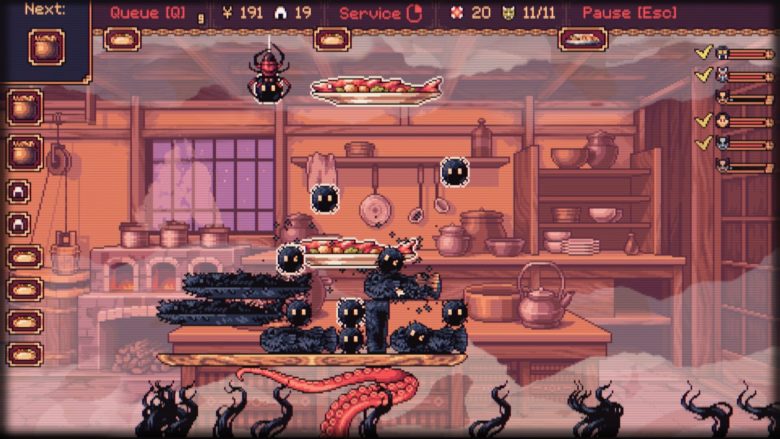
『The Way of the Tray』は、日本のスピリチュアルな世界が舞台のアクションパズル要素を含むウェイターシミュレーターゲーム。うっかり不思議なスピリチュアルな世界に迷い込んだあなたは、困難な状況に陥ってしまう。元の世界に帰るには、地元のレストランで働くしかない。

トレイのバランスを保つ技術をマスターしよう:ミスをするとチップを失うことになる。時間管理を学び、すべてのお客さんに時間内に料理を提供し、お待たせしすぎて帰ってしまうのを防ごう。

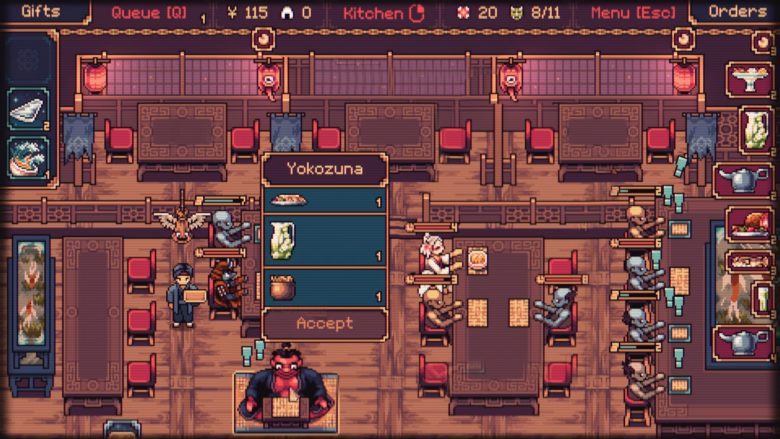
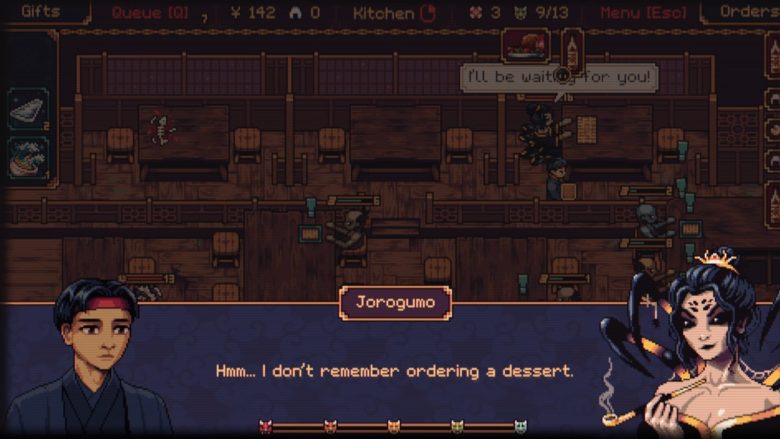
日本の神秘的な雰囲気に浸ろう:妖怪たちの変わった注文に応じて地元料理の秘密をすべて学び、妖怪たちも楽しめる料理を出そう。 本日のメニューは、おにぎり、寿司、ラーメン。そして、デザートはフォーチュンクッキー!

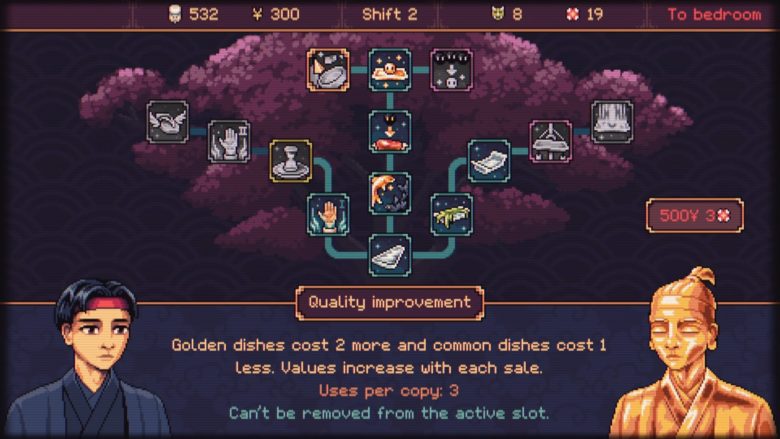
ウウェイターとしてのスキルを磨いてより多くのチップを稼ぎ、アップグレードに投資しよう。家賃の支払いもお忘れなく。
日本の神秘的なスピリチュアルな世界でウェイターとして道を切り開く覚悟はできてる?バランスを保ち、パズルを解き、家に帰る方法を見つけよう!




[AD]


 | 6月5日発売 予約 新品 Nintendo Switch 2 日本語・国内専用 マリオカート ワールド セット 任天堂 ニンテンドースイッチ2 本体 価格:69300円 |

The Way of the Tray: Japanese Restaurant Simulator 🍙
対応言語
- 英語
- ロシア語
- フランス語
- ドイツ語
- スペイン語 - スペイン
[ その他含め10カ国語対応 ]

システム要件
最低動作環境
- OS *: Windows XP SP3
- プロセッサー: 2.0 Ghz Intel Pentium-4 / AMD Athlon II
- メモリー: 1 GB RAM
- グラフィック: 256 MB NVidia / AMD Radeon / Intel (HD 3000, HD 4000) with support for Pixel Shader 3.0 (AMD Radeon X1000 not supported)
- ストレージ: 1 GB の空き容量
推奨動作環境
- OS *: Windows 7 x64
- プロセッサー: 2.3 Ghz Intel Core 2 Duo / AMD Athlon64 X2 or better
- メモリー: 2 GB RAM
- グラフィック: 512 MB NVidia GeForce 650 / AMD Radeon HD 5750 / Intel HD 4000 and newer
- ストレージ: 1 GB の空き容量
©Targem Games
テーマは面白いですが機械翻訳がひどく日本語でのプレイはお勧めしません。
ランキングの応援よろしくお願いします


Related Photos









Steamとは?
Steamは、Valve Corporationが運営する世界最大級のPCゲーム配信プラットフォームです。
2003年にサービスを開始し、当初はValveの自社タイトルの配信や更新管理を目的としていましたが、現在では世界中のゲームメーカーやインディー開発者が作品を販売する巨大マーケットへと成長しました。
ユーザーはSteamクライアントを通じてゲームを購入・ダウンロードでき、クラウドセーブや自動アップデート、実績システム、フレンド機能、チャット、コミュニティ掲示板など多彩な機能を利用できます。
また、ワークショップ機能によりユーザーが制作したMODや追加コンテンツを簡単に導入でき、ゲーム体験を拡張できます。
頻繁に行われる大型セール(サマーセールやウィンターセールなど)も魅力で、多くのタイトルを割引価格で購入可能です。
Windows、macOS、Linuxに対応し、近年はVRコンテンツや非ゲームアプリも取り扱うなど、そのサービス範囲は拡大を続けています。
STEAMページ
Steamの導入方法を徹底解説!初心者でも簡単に始められる手順
1. Steamとは?
Steamは、世界最大級のPCゲーム配信プラットフォームで、数多くのゲームをオンラインで購入・ダウンロードして楽しめます。無料アカウントを作成すれば、すぐに利用を開始できます。
2. アカウントを作成しよう
Steam公式サイト(https://store.steampowered.com/)へアクセスします。
●右上の「ログイン」→「Steamに登録」をクリック。
●メールアドレス、居住国、パスワードなどを入力します。
●登録メールに届いた認証リンクをクリックして、アカウントを有効化します。
3. Steamクライアントをインストール
●公式サイトのトップページ右上にある「Steamをインストール」をクリック。
●お使いのOS(Windows、macOS、Linux)に対応したインストーラーをダウンロード。
●ダウンロードしたファイルを開き、画面の指示に従ってインストールします。
4. 初回ログインと環境設定
●インストール完了後、Steamクライアントを起動。
●作成したアカウント情報でログインします。
●初回ログイン時には、メールで送られる認証コードを入力します。
●言語設定やダウンロード先フォルダなど、自分の環境に合わせて設定を行います。
5. ゲームを購入・インストールする
●クライアント内の「ストア」から好きなゲームを選びます。
●「カートに追加」→「購入」と進み、支払い方法(クレジットカード、PayPal、プリペイドカードなど)を選択。
●購入後はライブラリからゲームをインストールすればすぐにプレイ可能です。
6. セキュリティ強化は必須!
アカウント乗っ取りを防ぐため、スマホアプリ「Steam Guard」を有効化しましょう。二段階認証により安全性が大幅に向上します。
