
ホロライブゲーマーズ所属の戌神ころねがひたすらホームランを打つゲーム!
野球大好きなころさんがゲマズのみんなを野球に誘ってみました。
だけどみんなピッチャーをやりたいみたい。
守備はリスナーさんに任せてころさんは気がすむまで打っちゃおう!

遊び方
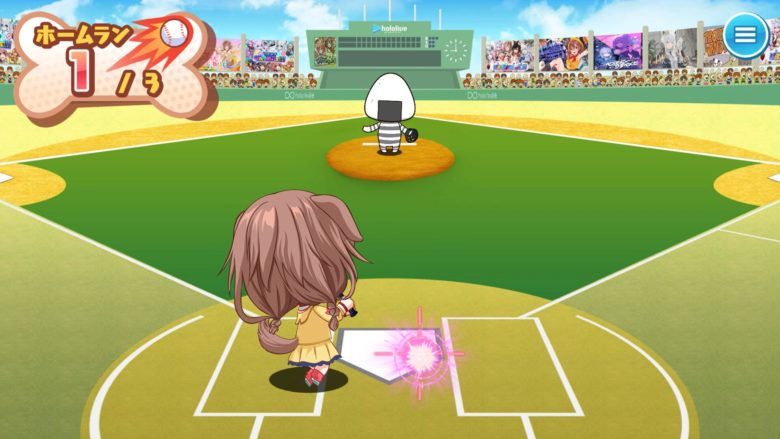
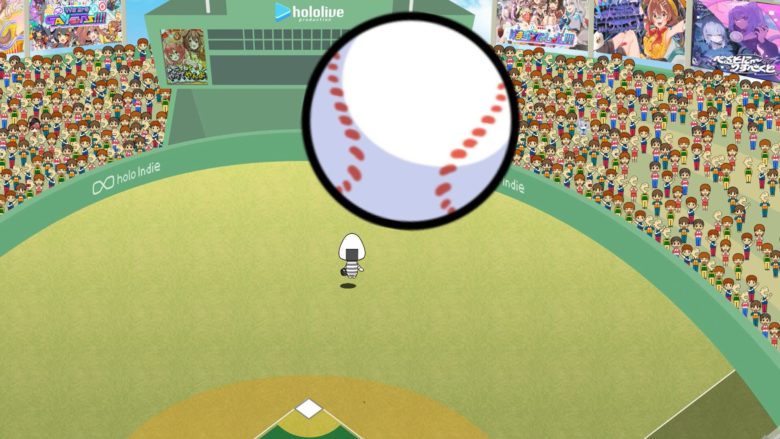
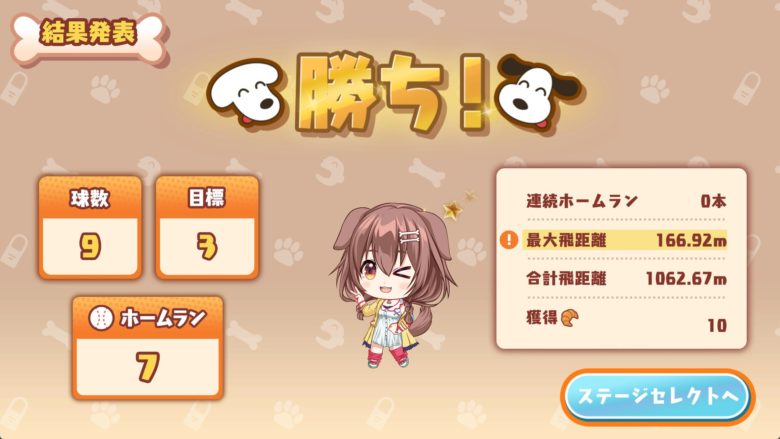
ころさんがひたすらホームランを打つだけ!
ゲマズの皆やリスナーさん達が投げる魔球をかっとばそう!
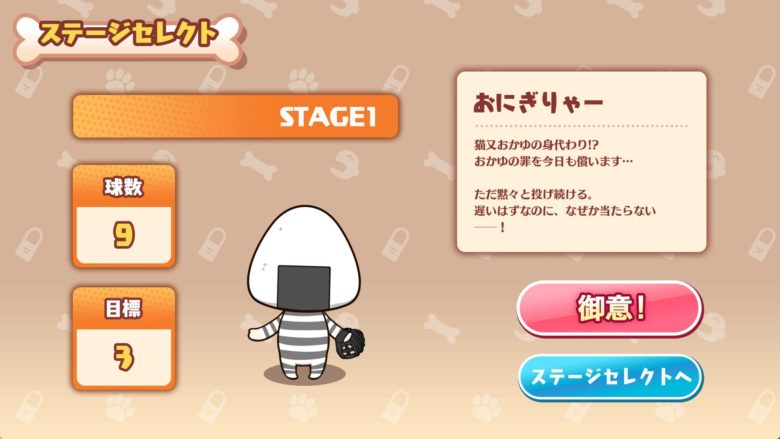
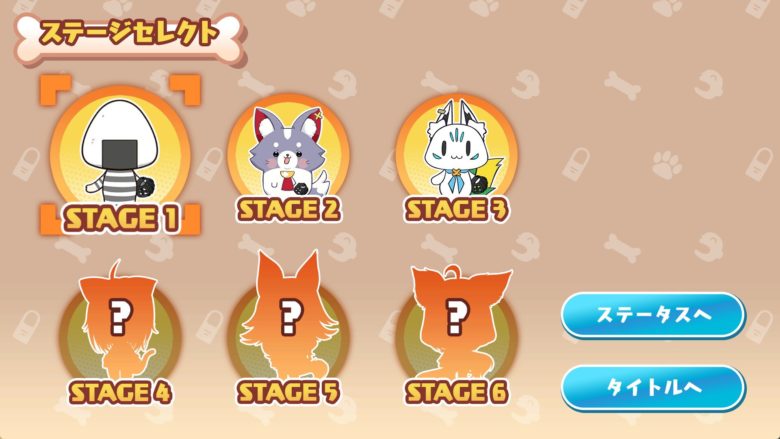
各ステージごとに設定されているホームラン数に届くまで打ち続けよう。
すべてのステージをクリアするとあの人が…!?
ステータス
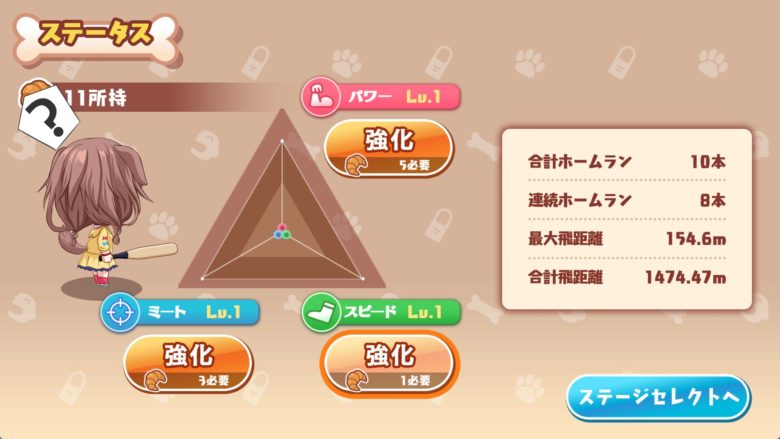
各ステージで手に入れたパンを消費することでころさんがパワーアップ!
ホームランを打つためにもひたすら鍛えちゃおう。
RTAモード
タイムが計測できるRTAモードを実装…!
パワーアップしてる時間すらもったいない!
できるだけ早くクリアを目指してみよう。
キーボードでの操作方法
W, A, S, D キー
左右上下キー
・カーソルの移動
・キャラクターの移動
エンターキー スペースキー
・決定
・押しっぱなしでバットを構えて、離すとバットを振る
ESCキー
・キャンセル
・メニューを開く
フルスクリーンからウィンドウへの変更方法
Altキー + エンターキー
本作品は株式会社シー・シー・エム・シー(※1)が展開するインディーゲームブランド "holo Indie" (※2) の参加作品です。
本作品は "holo Indie" の審査及び規約に従い、配信・収益化が許可されています。
"holo Indie" 以外でのカバー株式会社の所有するコンテンツを使用した、
二次創作ゲームの収益化は認められておりませんのでご注意ください。
※1. 株式会社シー・シー・エム・シーとは 株式会社CCMCはカバー株式会社からSteamアカウント上をはじめとしたウェブサイト等への掲載・審査・管理・その他必要な管理業務を受託しております。
※2. "holo Indie"について 世界中のホロライブプロダクションのファンやクリエイターと共創することを⽬的に、「ゲームクリエイター・サポートプログラム」を利⽤して制作した⼆次創作ゲーム向けのゲームブランドの総称です。
本ゲームブランドの詳細については、カバー株式会社の展開する「二次創作ガイドライン」をご参照ください。




[AD]


 | 価格:19980円~ |


ころさんのホームWAN!ダービー
対応言語
- 英語
- 中国語(簡体字)
- 中国語(繁体字)
- 日本語*
- *フル音声対応言語
システム要件
最低動作環境
- 64 ビットプロセッサとオペレーティングシステムが必要です
- OS: Windows 10 64bit
- プロセッサー: Intel Core i5 or AMD equivalent
- メモリー: 8 MB RAM
- DirectX: Version 11
- ストレージ: 600 MB の空き容量
推奨動作環境
- 64 ビットプロセッサとオペレーティングシステムが必要です
- OS: Windows 11 64bit
- プロセッサー: intel Core i7 4770
- メモリー: 8 GB RAM
- グラフィック: NVIDIAのGeForce GTX1060 以上
- DirectX: Version 11
- ストレージ: 600 MB の空き容量
©To You Games, Wit One
BGMや背景など、色々な箇所にこだわりを感じ取れていいなと思いました!
ころさんのゲームだから、好評にするしかありません。 おすすめしないと指が取られます。怖い。。
ファンゲー且つネタゲーというのを許容できる前提なら、ギリギリ勧められるレベル お値段も正直この内容だとかなり高いと思うのだが、ネタゲーならばいっそ価格も語呂合わせで・・・とノリで振り切っている点は評価したい ・ネタゲーながら難易度はそれなり。リズムゲーが苦手な方ならかなり難しく感じるかもしれない ずっとやっているとやはり飽きて...
--パンを揃え、魔球を刻め──ころねさんの打撃力とアクション力が試されるホームランチャレンジ! ■ 概要 「ころさんのホームWAN!ダービー」は、バッティングを題材にしたアクション&育成ゲーム。ホロライブ所属のVTuber・戌神ころねさんを操作して、本塁打を狙いながらステージを攻略していきます。キャラゲーのように見えますが、実は育成シ...
注意、球場内のかなたを探すな!!!打つことに集中しろ‼ ある時、球場内にかなたがいるのを発見して以降かなたを探すようになってしまった。 打った後、かなたが、ランダムで何処かにいるのを毎回探して打つのに集中できなくなった。
ランキングの応援よろしくお願いします


Related Photos










Steamとは?
Steamは、Valve Corporationが運営する世界最大級のPCゲーム配信プラットフォームです。
2003年にサービスを開始し、当初はValveの自社タイトルの配信や更新管理を目的としていましたが、現在では世界中のゲームメーカーやインディー開発者が作品を販売する巨大マーケットへと成長しました。
ユーザーはSteamクライアントを通じてゲームを購入・ダウンロードでき、クラウドセーブや自動アップデート、実績システム、フレンド機能、チャット、コミュニティ掲示板など多彩な機能を利用できます。
また、ワークショップ機能によりユーザーが制作したMODや追加コンテンツを簡単に導入でき、ゲーム体験を拡張できます。
頻繁に行われる大型セール(サマーセールやウィンターセールなど)も魅力で、多くのタイトルを割引価格で購入可能です。
Windows、macOS、Linuxに対応し、近年はVRコンテンツや非ゲームアプリも取り扱うなど、そのサービス範囲は拡大を続けています。
STEAMページ
Steamの導入方法を徹底解説!初心者でも簡単に始められる手順
1. Steamとは?
Steamは、世界最大級のPCゲーム配信プラットフォームで、数多くのゲームをオンラインで購入・ダウンロードして楽しめます。無料アカウントを作成すれば、すぐに利用を開始できます。
2. アカウントを作成しよう
Steam公式サイト(https://store.steampowered.com/)へアクセスします。
●右上の「ログイン」→「Steamに登録」をクリック。
●メールアドレス、居住国、パスワードなどを入力します。
●登録メールに届いた認証リンクをクリックして、アカウントを有効化します。
3. Steamクライアントをインストール
●公式サイトのトップページ右上にある「Steamをインストール」をクリック。
●お使いのOS(Windows、macOS、Linux)に対応したインストーラーをダウンロード。
●ダウンロードしたファイルを開き、画面の指示に従ってインストールします。
4. 初回ログインと環境設定
●インストール完了後、Steamクライアントを起動。
●作成したアカウント情報でログインします。
●初回ログイン時には、メールで送られる認証コードを入力します。
●言語設定やダウンロード先フォルダなど、自分の環境に合わせて設定を行います。
5. ゲームを購入・インストールする
●クライアント内の「ストア」から好きなゲームを選びます。
●「カートに追加」→「購入」と進み、支払い方法(クレジットカード、PayPal、プリペイドカードなど)を選択。
●購入後はライブラリからゲームをインストールすればすぐにプレイ可能です。
6. セキュリティ強化は必須!
アカウント乗っ取りを防ぐため、スマホアプリ「Steam Guard」を有効化しましょう。二段階認証により安全性が大幅に向上します。
