
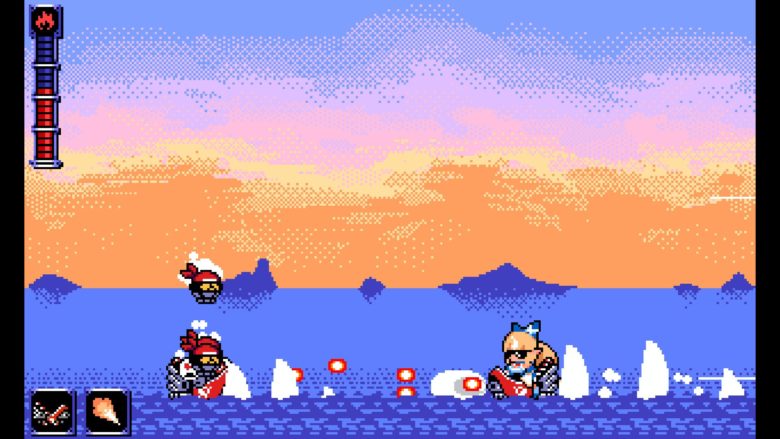
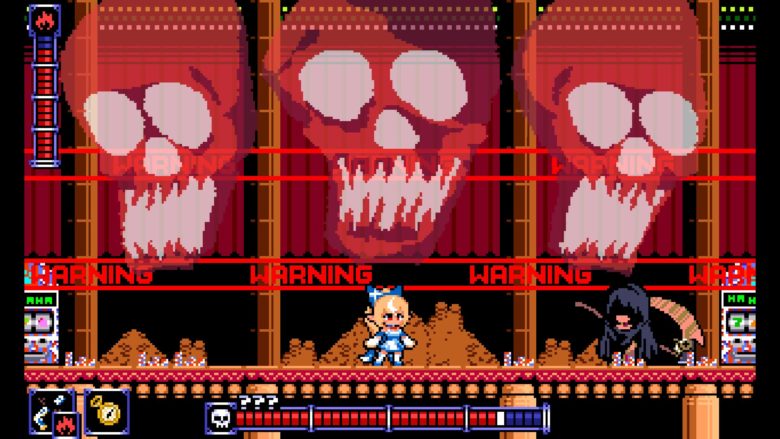
悪の勢力により、世界中に混沌が訪れた。そしてしらけんの仲間たちは調査に行ったまま帰ってこない!!
ホロライブ三期生タレント、不知火フレアとして二丁拳銃「Smile」と「Go」を駆使してステージを駆け進み、仲間を助けよう!!
クエスト
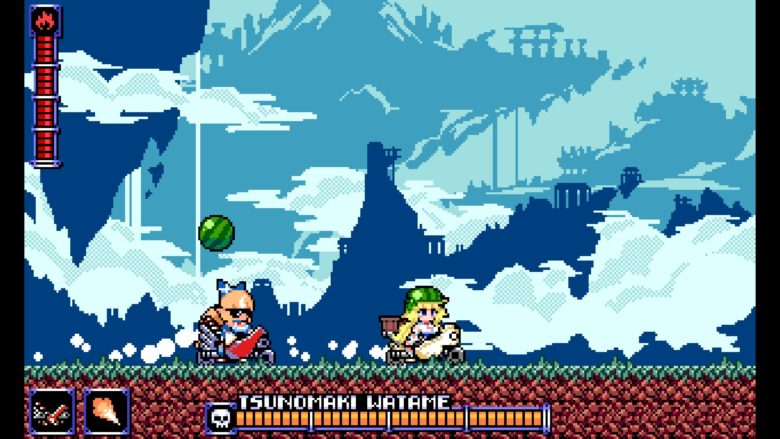
冒険を通してフレアはたくさんのホロメンと出会うことになる、助けになってくれるホロメンもいるが、中には強敵として立ちはだかるホロメンも...
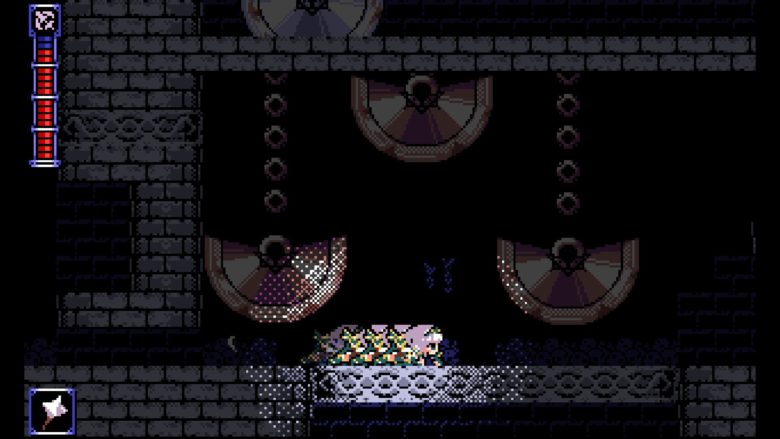
プレイと共にパワーアップし、様々なアイテムや隠し要素と邂逅せよ...!!
様々なホロライブ楽曲の8-bitアレンジを楽しもう!!
高難易度アチーブメント達成にチャレンジしよう!!
たくさんのチェックポイントや、エルフレンドからの助けなどカジュアルなゲーマーも楽しく遊べる作品です
それだけじゃない!!
更に二つの追加クエストが貴方を待っています!!
「兎田ぺこら」「宝鐘マリン」二人の専用キャンペーンクエストを楽しもう!
二人から見る視点のストーリーだけでなく、それぞれの個性的なプレイスタイルを楽しもう!!
コントローラーが動作しない場合は「Steam入力を無効にする」をお試しください。 
本作品は株式会社シー・シー・エム・シー(※1)が展開するインディーゲームブランド "holo Indie" (※2) の参加作品です。
本作品は "holo Indie" の審査及び規約に従い、配信・収益化が許可されています。
"holo Indie" 以外でのカバー株式会社の所有するコンテンツを使用した、二次創作ゲームの収益化は認められておりませんのでご注意ください。
※1. 株式会社シー・シー・エム・シーとは
株式会社CCMCはカバー株式会社からSteamアカウント上をはじめとしたウェブサイト等への掲載・審査・管理・その他必要な管理業務を受託しております。
※2. "holo Indie"について
世界中のホロライブプロダクションのファンやクリエイターと共創することを⽬的に、「ゲームクリエイター・サポートプログラム」を利⽤して制作した⼆次創作ゲーム向けのゲームブランドの総称です。
本ゲームブランドの詳細については、カバー株式会社の展開する「二次創作ガイドライン」をご参照ください。




[AD]


 | 6月5日発売 予約 新品 Nintendo Switch 2 日本語・国内専用 マリオカート ワールド セット 任天堂 ニンテンドースイッチ2 本体 価格:69300円 |

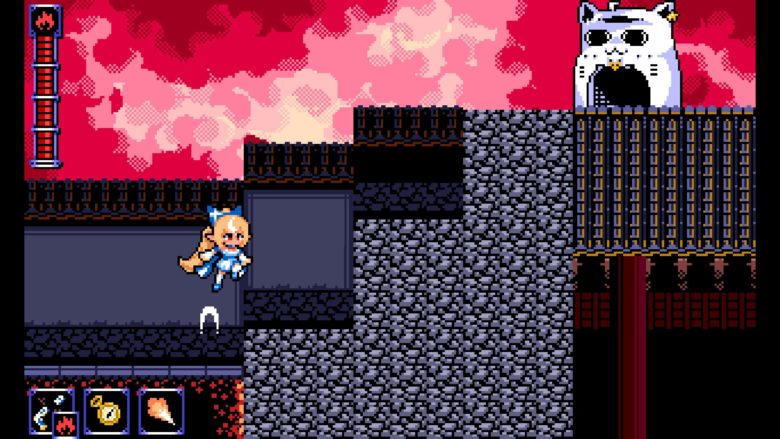
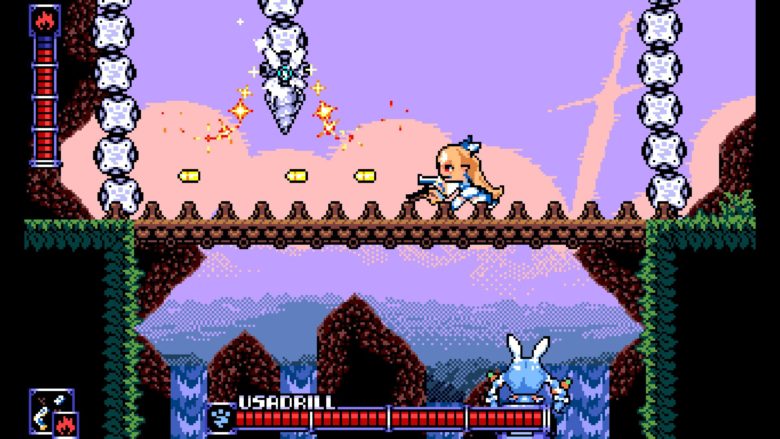
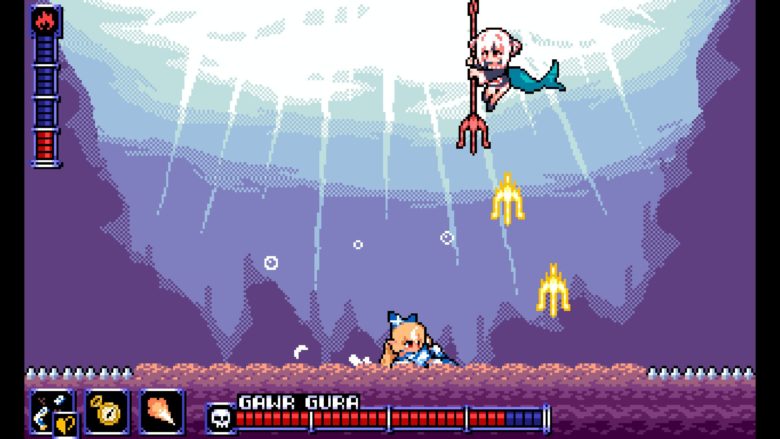
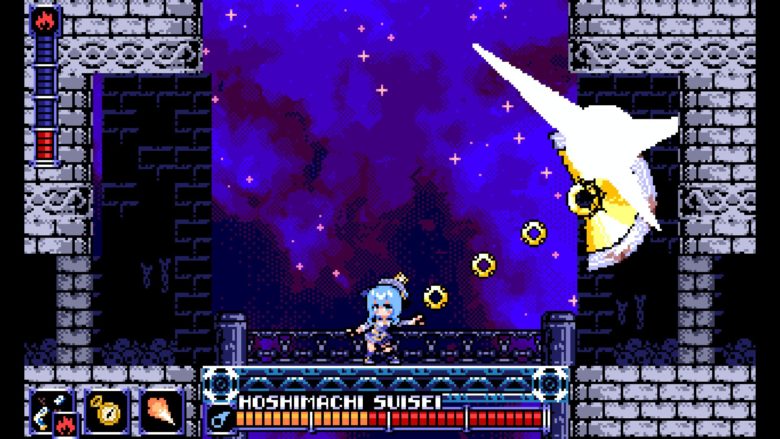


FLARE NUINUI QUEST
対応言語
- 英語
- 日本語
システム要件
最低動作環境
- 64 ビットプロセッサとオペレーティングシステムが必要です
- OS: Windows 10
- メモリー: 1 GB RAM
- ストレージ: 150 MB の空き容量
推奨動作環境
- 64 ビットプロセッサとオペレーティングシステムが必要です
©sulpx
ホロライブが好きな人も、アクションゲームが好きな人も十分楽しめるゲームです!私はそんなにアクションが得意ではないのですが、十分クリア出来ましたので、プレイしやすいんじゃないでしょうか♪
👍
ゲーム自体は面白いしやり応えもある。 BGMのアレンジも良い(個人的にキセキ結びがツボ)。 フレア編とノエル編は全実績解除まで進行。 ぺこら編とマリン編は実績解除狙いだとマジで地獄(マリン編で百鬼あやめが倒せない)。 キーボードのF12キーを押しても、なぜかスクショが撮れないのは自分だけでしょうか?
非対応のパッドが多くPCで出すには出来ない人が多数出るでしょう。 ボタン配置もオプションの表示されてるのと実際の配置が違うので困惑する。 PSパッドで例えるならジャンプボタンが表示では×ボタンなのに実際押すと△だったりと、 操作性やパッド対応関係は要修正改善を求める状態。 ゲームの出来はとても良いので非常に残念
コントローラーが反応しなかったのですが、ボタンレイアウトをコミュニティのスイッチの物にしたら動きました。同じような人がいたらお試しください。
ランキングの応援よろしくお願いします


Related Photos










Steamとは?
Steamは、Valve Corporationが運営する世界最大級のPCゲーム配信プラットフォームです。
2003年にサービスを開始し、当初はValveの自社タイトルの配信や更新管理を目的としていましたが、現在では世界中のゲームメーカーやインディー開発者が作品を販売する巨大マーケットへと成長しました。
ユーザーはSteamクライアントを通じてゲームを購入・ダウンロードでき、クラウドセーブや自動アップデート、実績システム、フレンド機能、チャット、コミュニティ掲示板など多彩な機能を利用できます。
また、ワークショップ機能によりユーザーが制作したMODや追加コンテンツを簡単に導入でき、ゲーム体験を拡張できます。
頻繁に行われる大型セール(サマーセールやウィンターセールなど)も魅力で、多くのタイトルを割引価格で購入可能です。
Windows、macOS、Linuxに対応し、近年はVRコンテンツや非ゲームアプリも取り扱うなど、そのサービス範囲は拡大を続けています。
STEAMページ
Steamの導入方法を徹底解説!初心者でも簡単に始められる手順
1. Steamとは?
Steamは、世界最大級のPCゲーム配信プラットフォームで、数多くのゲームをオンラインで購入・ダウンロードして楽しめます。無料アカウントを作成すれば、すぐに利用を開始できます。
2. アカウントを作成しよう
Steam公式サイト(https://store.steampowered.com/)へアクセスします。
●右上の「ログイン」→「Steamに登録」をクリック。
●メールアドレス、居住国、パスワードなどを入力します。
●登録メールに届いた認証リンクをクリックして、アカウントを有効化します。
3. Steamクライアントをインストール
●公式サイトのトップページ右上にある「Steamをインストール」をクリック。
●お使いのOS(Windows、macOS、Linux)に対応したインストーラーをダウンロード。
●ダウンロードしたファイルを開き、画面の指示に従ってインストールします。
4. 初回ログインと環境設定
●インストール完了後、Steamクライアントを起動。
●作成したアカウント情報でログインします。
●初回ログイン時には、メールで送られる認証コードを入力します。
●言語設定やダウンロード先フォルダなど、自分の環境に合わせて設定を行います。
5. ゲームを購入・インストールする
●クライアント内の「ストア」から好きなゲームを選びます。
●「カートに追加」→「購入」と進み、支払い方法(クレジットカード、PayPal、プリペイドカードなど)を選択。
●購入後はライブラリからゲームをインストールすればすぐにプレイ可能です。
6. セキュリティ強化は必須!
アカウント乗っ取りを防ぐため、スマホアプリ「Steam Guard」を有効化しましょう。二段階認証により安全性が大幅に向上します。
