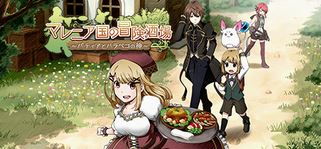
マレニア国の冒険酒場 ~パティアと腹ペコの神~
お嬢様の弟君が貧乏神にとりつかれてしまった!

おかげで家が貧乏になり、多額の借金を抱えてしまう……
借金を返すため、酒場を開き素材を集めて料理を作るパティアの奮闘劇が始まる!
◆食材を集めて料理を作ろう!
道具屋で購入。ダンジョンで採取。
モンスターの撃破。
様々な手段で食材を集めることができます。
更に作れる料理の種類はなんと600種類以上!
好きな料理を並べて素敵な酒場を経営しましょう。
◆料理を食べてレベルアップ?
冒険酒場では、敵を倒すのでは無く料理を食べることでレベルアップします。料理の中にはステータスUPや耐性UPの効果を持った物も!
キャラを鍛えて新しいダンジョンを攻略し、新たなる食材を目指しましょう。
◆あなたの酒場はどんなお店?
酒場に並べる料理はあなた次第!
おにぎりとお味噌汁を販売する定食屋さん。
パンケーキとパフェを売るスイーツショップ。
ハンバーグやコーヒーの並んだレストラン。
はたまたドラゴンの卵でオムライスを作る高級店?
思い入れのある素敵な酒場を作りましょう。
◆のんびりスローライフ
釣りをしたり、農場から野菜を収穫したり、牧場から畜産物を入手したり。酒場経営はのんびり自由に楽しめます!
他人と競わずまったりした時間の経過をお楽しみください。
Marenian Tavern Story: Patty and the Hungry God
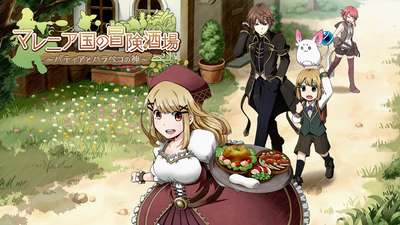
お嬢様の弟君が貧乏神にとりつかれてしまった! おかげで家が貧乏になり、多額の借金を抱えてしまう…… 借金を返すため、酒場を開き素材を集めて料理を作るパティアの奮闘劇が始まる!ファンタジー世界の「酒場」経営RPG!
| 言語: | インターフェイス | フル音声 | 字幕 |
| 日本語 | 〇 | – | – |
| 英語 | 〇 | – | – |
システム要件
最低:64 ビットプロセッサとオペレーティングシステムが必要です
OS: Windows 7 and up (64-bit)
プロセッサー: Intel® Core™ i5
メモリー: 8 GB RAM
グラフィック: 4GB VRAM
ストレージ: 4 GB 利用可能
追記事項: Xbox One コントローラーで動作確認しています。画面上のキーガイドについてはキーボード用の表示を基本としておりますが、Xbox One コントローラーのキー入力を受け付けた場合は表示がXbox One コントローラー用のキーガイドに切り替わります。
©2018-2019 KEMCO/RideonJapan,Inc./Rideon,Inc.
NintendoSwitch版 ファンタジー世界の「酒場」経営RPG!!
価格: 1,540円
(税込み)
必要な容量:995MB
ストアダウンロードページ → https://ec.nintendo.com/JP/ja/titles/70010000013954


Popular Posts

 【DbD】デッドバイデイライトのアーカイブ、どきな!攻略法殺人鬼を怯ませられる行動 どきな!
殺人鬼を3回怯ませる。...
【DbD】デッドバイデイライトのアーカイブ、どきな!攻略法殺人鬼を怯ませられる行動 どきな!
殺人鬼を3回怯ませる。... 【DbD】デッドバイデイライトのコラボ作品一覧ホラー映画・ドラマ・ゲームとデッド・バイ・デイライトのコラボキャラクター コラボキャラクターは、キラ...
 【FTB MODパック】NeoTech【メインストーリークエスト】Part1FTB MODパック NeoTechのクエストの概要と解説。
NeoTechとは?
NeoTechは...
【FTB MODパック】NeoTech【メインストーリークエスト】Part1FTB MODパック NeoTechのクエストの概要と解説。
NeoTechとは?
NeoTechは... 伊藤潤二『マニアック』・果てしない呪縛「伊藤潤二『マニアック』・果てしない呪縛」は、アニメ「伊藤潤二『マニアック』」を元に作られた一人称視...
 【DbD】デッドバイデイライトで発生しているバグ一覧各プラットフォームで最近多くみられるバグ ★丘の外周岩場の角でスタックしてしまう。
★画面表示UIが...
【DbD】デッドバイデイライトで発生しているバグ一覧各プラットフォームで最近多くみられるバグ ★丘の外周岩場の角でスタックしてしまう。
★画面表示UIが... 【FTB MODパック】OceanBlock2【メインストーリークエスト】Part9FTB MODパック OceanBlock2のクエストの概要と解説。
OceanBlock2とは?
...
【FTB MODパック】OceanBlock2【メインストーリークエスト】Part9FTB MODパック OceanBlock2のクエストの概要と解説。
OceanBlock2とは?
... 夢現Re:Masterキラ☆ふわな、珠玉のガールズラブストーリーがいまここに。 ちょっぴりメタなゲーム制作会社アドベンチャ...
 【DbD】11月11日~デッドバイデイライト、毎週水曜日シュライン・オブ・シークレット(聖堂)更新今週のシュライン・オブ・シークレット(聖堂) 🔸
Related Photos




Steamとは?
Steamは、Valve Corporationが運営する世界最大級のPCゲーム配信プラットフォームです。
2003年にサービスを開始し、当初はValveの自社タイトルの配信や更新管理を目的としていましたが、現在では世界中のゲームメーカーやインディー開発者が作品を販売する巨大マーケットへと成長しました。
ユーザーはSteamクライアントを通じてゲームを購入・ダウンロードでき、クラウドセーブや自動アップデート、実績システム、フレンド機能、チャット、コミュニティ掲示板など多彩な機能を利用できます。
また、ワークショップ機能によりユーザーが制作したMODや追加コンテンツを簡単に導入でき、ゲーム体験を拡張できます。
頻繁に行われる大型セール(サマーセールやウィンターセールなど)も魅力で、多くのタイトルを割引価格で購入可能です。
Windows、macOS、Linuxに対応し、近年はVRコンテンツや非ゲームアプリも取り扱うなど、そのサービス範囲は拡大を続けています。
STEAMページ
Steamの導入方法を徹底解説!初心者でも簡単に始められる手順
1. Steamとは?
Steamは、世界最大級のPCゲーム配信プラットフォームで、数多くのゲームをオンラインで購入・ダウンロードして楽しめます。無料アカウントを作成すれば、すぐに利用を開始できます。
2. アカウントを作成しよう
Steam公式サイト(https://store.steampowered.com/)へアクセスします。
●右上の「ログイン」→「Steamに登録」をクリック。
●メールアドレス、居住国、パスワードなどを入力します。
●登録メールに届いた認証リンクをクリックして、アカウントを有効化します。
3. Steamクライアントをインストール
●公式サイトのトップページ右上にある「Steamをインストール」をクリック。
●お使いのOS(Windows、macOS、Linux)に対応したインストーラーをダウンロード。
●ダウンロードしたファイルを開き、画面の指示に従ってインストールします。
4. 初回ログインと環境設定
●インストール完了後、Steamクライアントを起動。
●作成したアカウント情報でログインします。
●初回ログイン時には、メールで送られる認証コードを入力します。
●言語設定やダウンロード先フォルダなど、自分の環境に合わせて設定を行います。
5. ゲームを購入・インストールする
●クライアント内の「ストア」から好きなゲームを選びます。
●「カートに追加」→「購入」と進み、支払い方法(クレジットカード、PayPal、プリペイドカードなど)を選択。
●購入後はライブラリからゲームをインストールすればすぐにプレイ可能です。
6. セキュリティ強化は必須!
アカウント乗っ取りを防ぐため、スマホアプリ「Steam Guard」を有効化しましょう。二段階認証により安全性が大幅に向上します。
Nintendo Switchについて
Nintendo Switchは、任天堂が2017年3月3日に発売した家庭用ゲーム機で、「据え置き」と「携帯」の両方のスタイルで遊べるハイブリッド型ゲーム機です。ドックに本体を装着すればテレビに映して据え置き機として遊べ、ドックから外せば携帯ゲーム機として持ち運び可能です。
さらにJoy-Conと呼ばれる左右分離式コントローラーを使えば、1人プレイはもちろん、2人で分け合っての対戦や協力プレイも簡単に行えます。Joy-ConにはHD振動やモーションセンサー、IRカメラなどの機能が搭載され、直感的で多様な操作が可能です。
本体はタッチスクリーンを備え、携帯モード・テーブルモード・TVモードの3形態に対応しています。ゲームカードでのプレイに加え、Nintendo eShopからのダウンロード購入も可能で、任天堂の人気シリーズ(ゼルダの伝説、マリオ、スプラトゥーン、ポケモンなど)やインディーゲーム、海外大作まで幅広いラインナップが揃っています。
オンラインサービス「Nintendo Switch Online」に加入すると、世界中のプレイヤーとオンライン対戦や協力プレイが楽しめ、ファミコンやスーパーファミコンなどのクラシックゲームも遊べます。さらに、2021年には有機ELディスプレイモデル、2019年には携帯専用のSwitch Liteが登場し、用途や予算に応じた選択が可能になりました。
Switchはその柔軟なプレイスタイルと豊富なソフト群により、幅広い年齢層に支持され、発売から数年で世界累計販売台数1億台を突破するなど、任天堂史上でも屈指のヒット商品となっています。
Nintendo公式ページ
